


Импорт и экспорт каталога через файл CSV
Выгрузка каталога в CSV, правка в Excel и обратная загрузка: какие поля трогать нельзя, как добавить товар и раздел, в каком формате сохранить файл.
Выгрузка в CSV работает так же, как выгрузка в XLSX: каталог целиком выгружается в файл, вы правите нужные поля и загружаете файл обратно. Ею же удобно сделать резервную копию каталога.
Что важно знать
Работает только с форматом CSV.
Символы Юникода вроде ✔️ ❤️ ☆ не поддерживаются.
Каталог выгружается и загружается только целиком, размер не ограничен.
Как выгрузить каталог
Нажмите «Настройки» на верхней панели, в меню слева выберите «Магазин» → «Выгрузки 1С/Excel» и откройте вкладку выгрузки каталога в CSV — на сайтах она называется «Импорт/экспорт каталога» или «Выгрузка каталога».
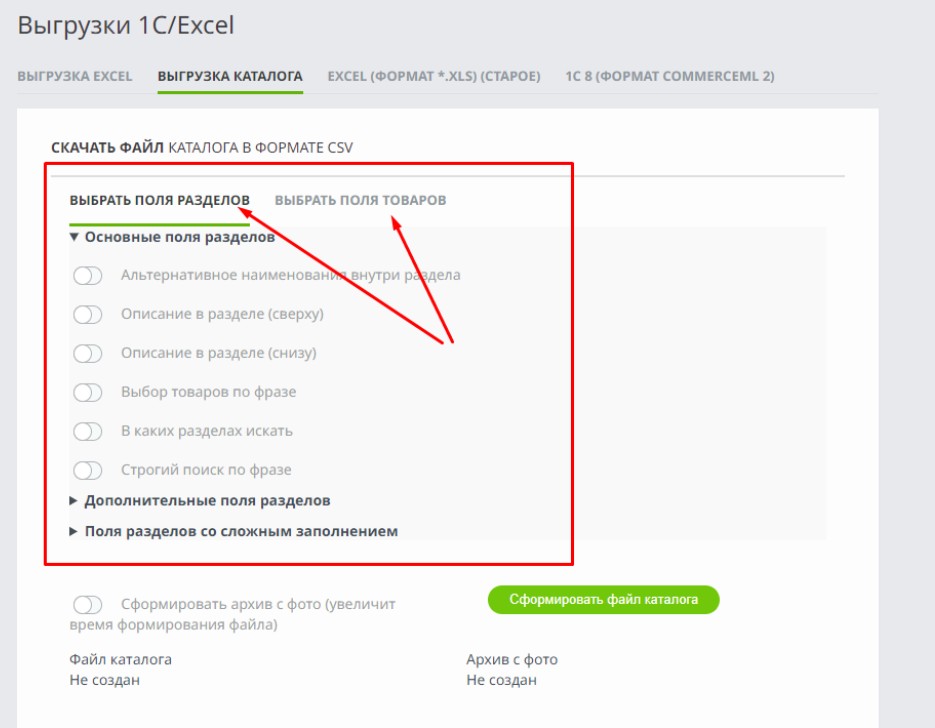
На вкладках «Выбрать поля разделов» и «Выбрать поля товаров» включите нужные поля. «Ид раздела», «Ид товара», «Наименование товара» и «Наименование раздела» выгружаются всегда.
При необходимости включите «Сформировать архив с фото» — он нужен только для резервной копии и в обратной загрузке не участвует.
Нажмите «Сформировать файл каталога», дождитесь формирования и скачайте файл.
Как отредактировать файл
«Ид раздела» и «Ид товара» не удаляйте и не меняйте; у новых товаров и разделов оставьте их пустыми.
Для нового товара достаточно вписать наименование.
Новый раздел вставьте после раздела, в котором он будет находиться, и добавьте к названию префикс уровня: цифру, точку и пробел, например
1. Раздел с товарами.Удалённые из файла товары и разделы на сайте отключатся; в обновлении участвуют все поля файла.
Как сохранить и загрузить файл
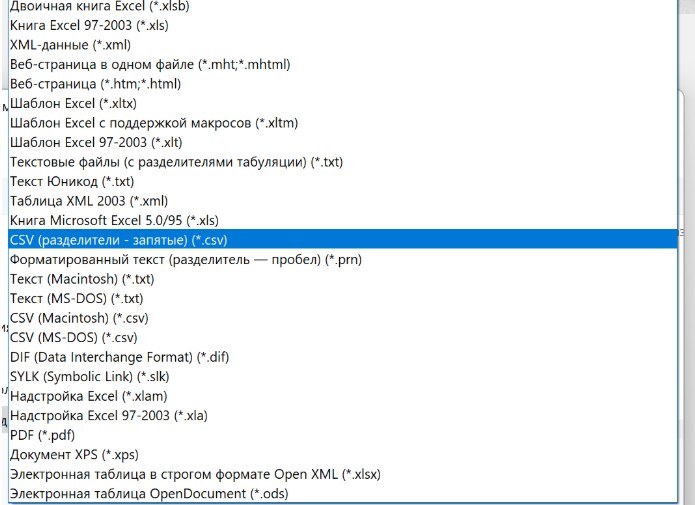
В Excel выберите «Сохранить как» и тип файла «CSV (разделители — запятые) (*.csv)».
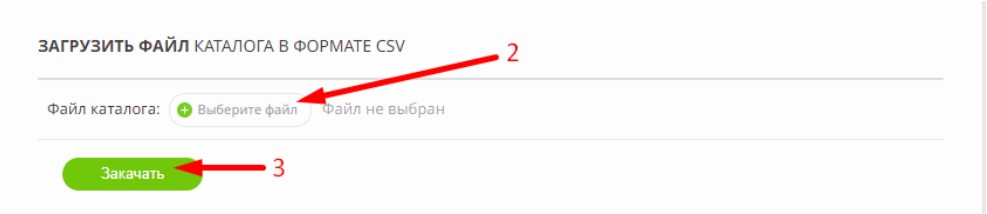
В блоке «Загрузить файл каталога в формате CSV» нажмите «Выберите файл» и укажите файл.
Нажмите «Закачать» и дождитесь окончания загрузки.
Обновлено 17.10.2026